
连接与主机(SSH / SFTP / Telnet / FTP / 串口)
主机与服务器是同一份连接列表:SSH、SFTP、Telnet、FTP、串口在同一个列表中分组、搜索、排序与设置图标,每种协议有各自的参数。
添加连接
打开 设置 → 主机(或工具轨道里的「主机」),新建一条连接。
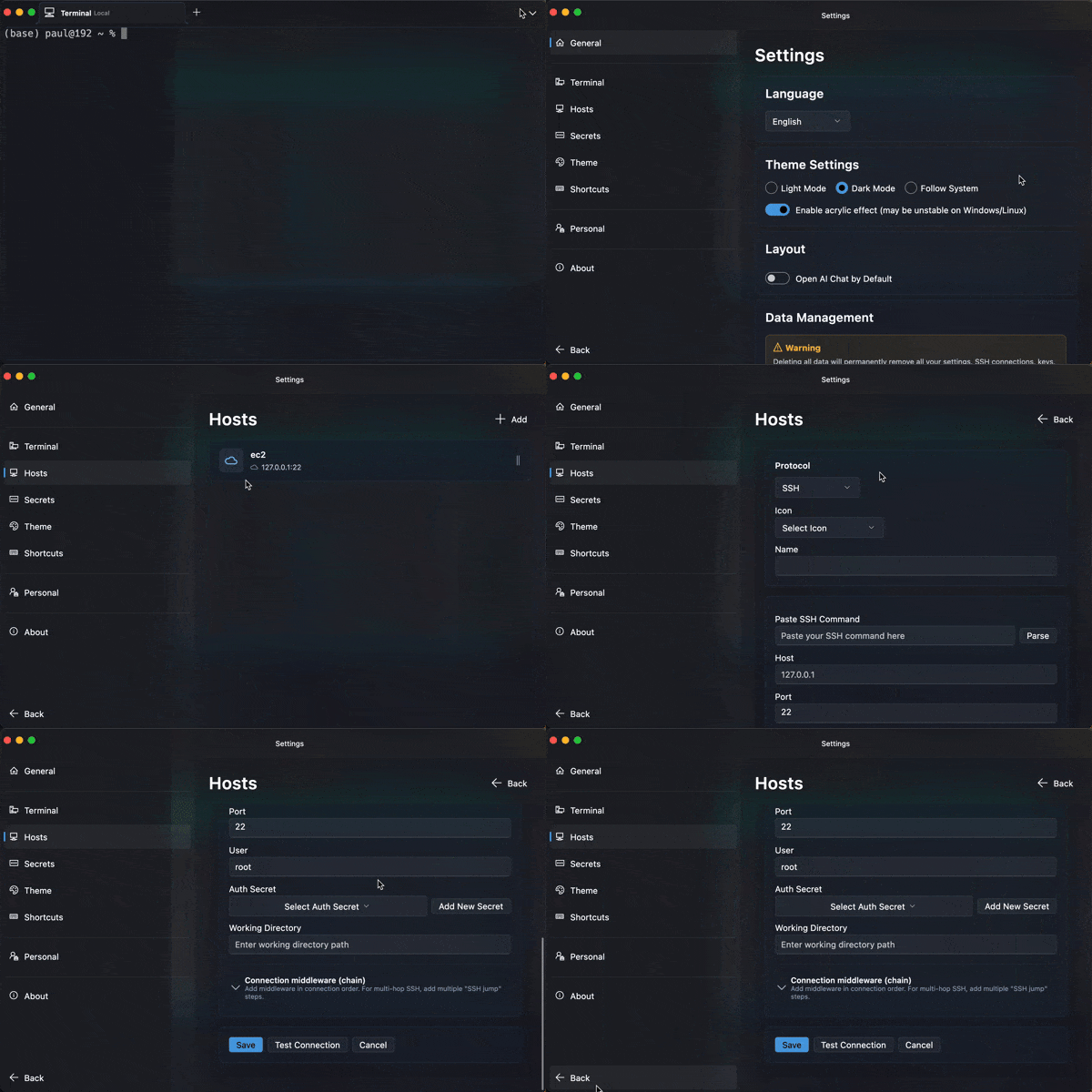
粘贴连接命令即可自动识别:把 ssh://、sftp://、telnet://、ftp://、serial://、local:// 地址,或者 ssh user@host、串口设备路径粘到输入框,FaiTerm 会自动判断协议并填好各个字段;没写端口时使用协议默认端口。
发起连接
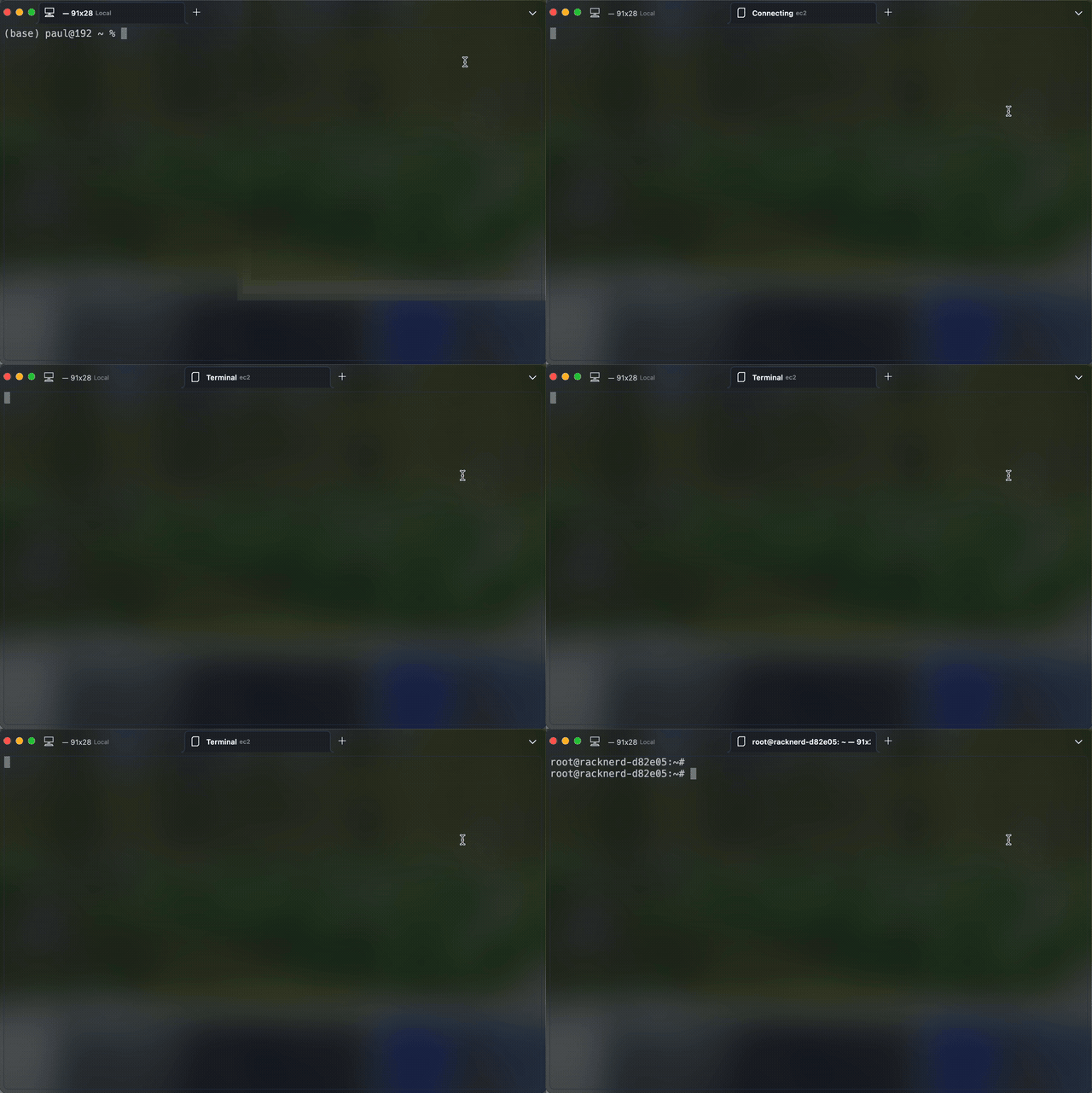
在工具轨道选择「主机」,双击或右键刚才添加的主机即可连接,连接成功后会在 ③ 工作区打开一个终端标签页。
如果只想按协议做文件操作:双击、右键 FTP / SFTP 主机可以直接打开「文件浏览」,不占终端标签页。
认证与凭据
认证方式可以填密码或私钥;如果多台主机共用同一份密码、私钥或私钥口令,建议存成一条凭据再在主机里引用,方便统一维护,见 密钥与凭据。
本地终端与 WSL
创建本地主机即可在当前电脑上打开终端。开启 Shell 集成后,本地终端会跟随当前目录,使用 tmux 或自定义 Shell 时也可以从系统读取工作目录。
Windows 用户可以在本地主机里勾选「使用 WSL」并选择发行版:
- Shell 和工作目录留空时,使用发行版默认 Shell,并直接进入家目录。
- 两项都按发行版内的 Linux 路径解释。
~不会被展开,不存在的目录也不会自动创建。 - 选择 Shell 或目录时,文件选择器直接从该发行版打开。
- 把 Windows 文件拖进 WSL 终端,会插入
/mnt/<盘符>/...形式的 Linux 路径。 - WSL 主机目前只提供终端;在 macOS 或手机上打开时会提示它只能用于 Windows。
移动端可以原样查看桌面端配置的 WSL 主机,发行版、Shell 和工作目录不会被改写;列表中会显示 WSL: 发行版。
Shell 集成
在 设置 → 终端 中可以打开或关闭「Shell 集成」:
- 开启后,新标签从当前目录开始,并识别命令状态、Git 分支与输出中的文件路径。
- 关闭后,Shell 完全按你自己的配置启动,上述集成功能不会生效。
导入与导出
主机列表支持整批导入与导出,换机器或重装时不用逐条重建;导出文件里包含连接参数与分组。
导入前请确认目标版本支持相同的协议类型;
v1.0.9起主机使用新的存储结构,旧版本导出的文件仍可导入,旧版本数据库不会自动迁移(见文末「数据存储」)。
SSH
- 认证:密码或密钥;连接过程中的 known hosts 指纹可以查看与记录
- 终端内右键菜单:文件管理、监控、左右 / 上下分屏
- 主机右键菜单:打开文件浏览、打开监视器、known hosts
- 端口转发(本地 / 远端):终端底部工具条,见 端口转发
SFTP 文件管理
SSH 连接建立后,底部工具条的文件夹按钮(或终端右键「文件管理」)会打开 SFTP 文件管理标签页:左边是本地,右边是远端,支持目录浏览、排序、批量选择、上传 / 下载 / 删除 / 重命名 / 新建目录。
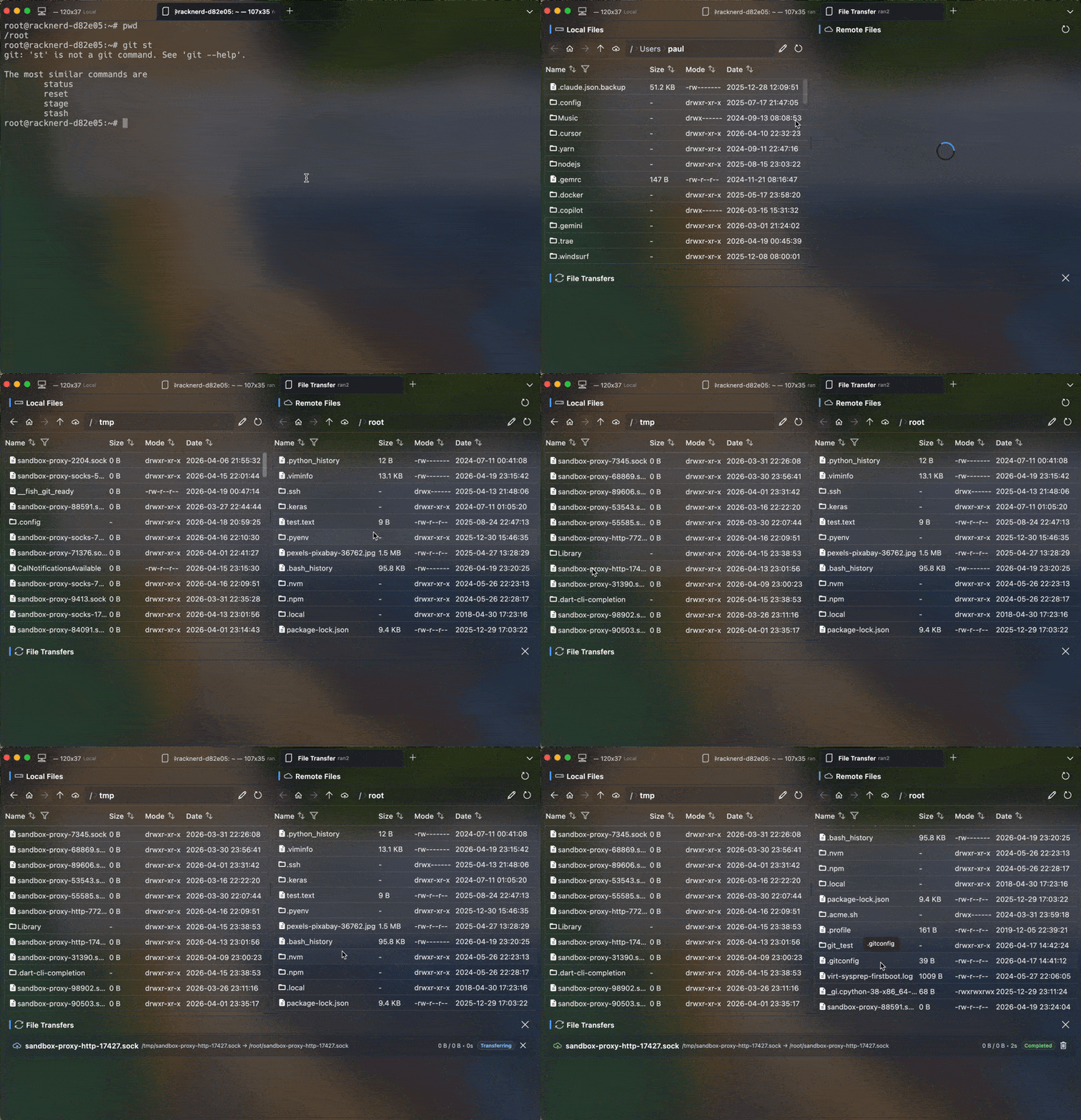
文件管理使用 SFTP 协议,如果功能异常,请检查服务器是否关闭了 SFTP。
完整的文件操作说明(含 ZModem 与传输队列)见 文件传输与管理。
拖拽上传
把本地文件拖进终端窗口,就会上传到远端当前目录。
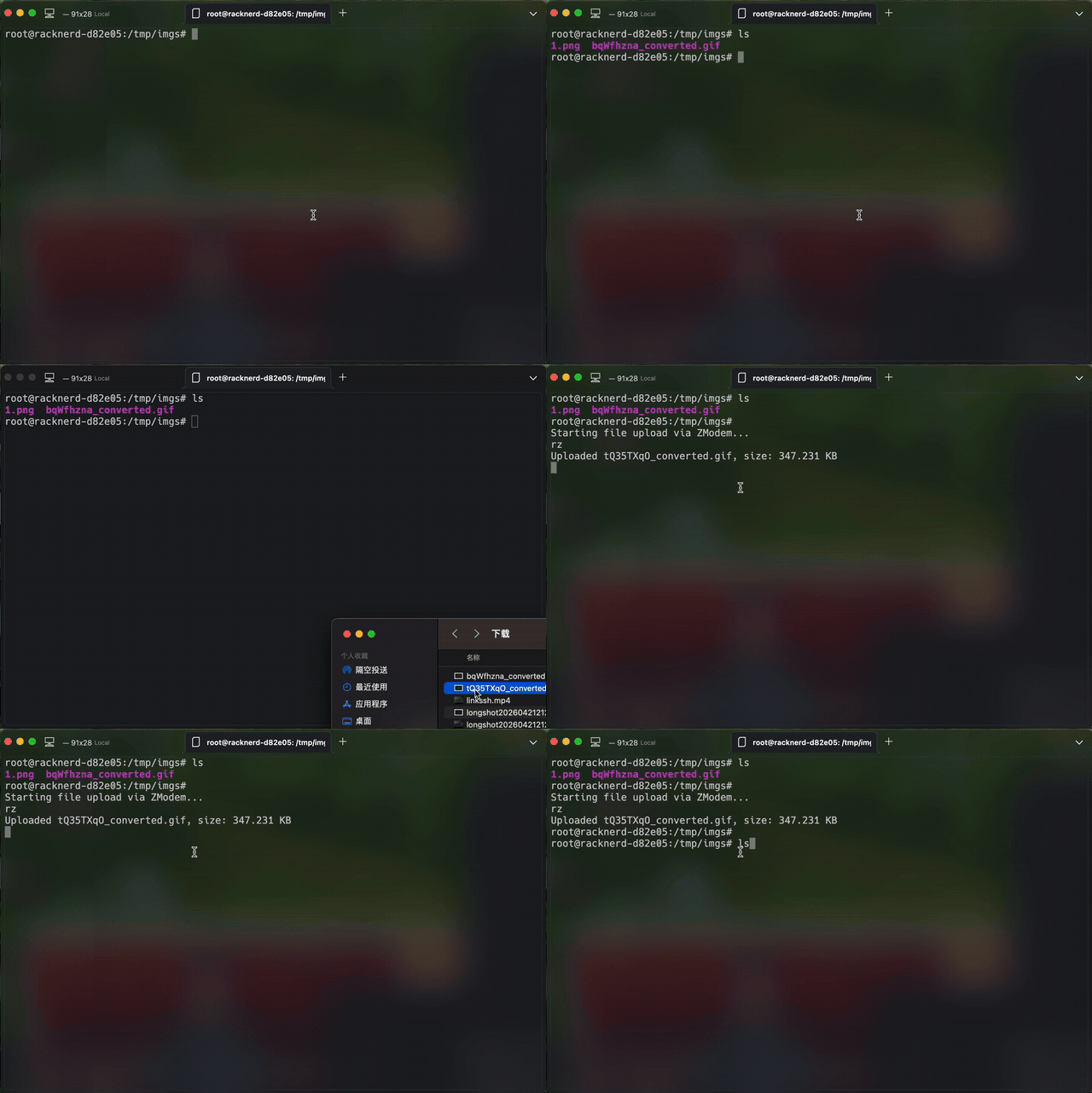
拖拽上传走 ZModem 协议,部分云厂商默认关闭。
Telnet
内置实现,无需额外依赖。可配置终端类型、字符编码、换行格式,以及是否自动协商 Telnet 选项(RFC 854 的 IAC、DO / DONT、WILL / WONT 与终端类型子协商)。
FTP
内置实现,支持目录浏览、上传、下载、删除、重命名与新建目录。下载先写 .part 临时文件,完成后再原子改名,中断不会留下半个文件;可配置被动模式、ASCII / Binary 传输模式、字符编码与初始目录。
FTPS(Explicit / Implicit)目前会明确报错,不会静默降级为明文。
串口(Serial)
可以枚举本机可用串口,也可以直接填设备路径;支持波特率、数据位、停止位、校验位与流控,以及字符编码与换行策略。
连接失败与断线
连接失败时界面给的是可读原因,而不是底层异常原文:认证失败、域名解析失败、连不上、超时、代理失败、连接被关闭分别对应不同文案,技术细节只写日志。
终端断线遮罩区分三种状态:
| 状态 | 表现 |
|---|---|
| 正在重新连接 | 显示动画,进行中不显示按钮,避免重复触发 |
| 会话已结束 | 远端 shell 正常退出 |
| 连接失败 | 给出失败原因 |
数据存储
主机与分组保存在本地数据库中。v1.0.9 起使用新的存储结构,不会迁移旧版本 SQLite 保存的主机与分组数据,升级前请自行备份。
命令历史是另一回事:桌面端命令历史会在首次迁移时自动导入旧的 SQLite 记录,见 快捷命令与命令历史。