
快捷键
应用
| 操作 | 默认快捷键 |
|---|---|
| 新建标签页 | ⌘N |
| 关闭当前标签 | ⌘W |
| 放大字体 | ⌘= |
| 缩小字体 | ⌘- |
| 打开终端工具 | ⌘G |
| 搜索 | ⌘F |
| 命令面板 | ⇧⌘P |
| 打开菜单 | ⌘O |
| 打开设置 | ⌘, |
| 打开 AI 助手 | ⇧⌘K |
| 打开语音输入 | ⌘K |
| 聚焦上一个分屏 | ⌘[ |
| 聚焦下一个分屏 | ⌘] |
| 请求终端建议 | ⌘J |
| 复制(终端) | ⌘C |
| 粘贴(终端) | ⌘V |
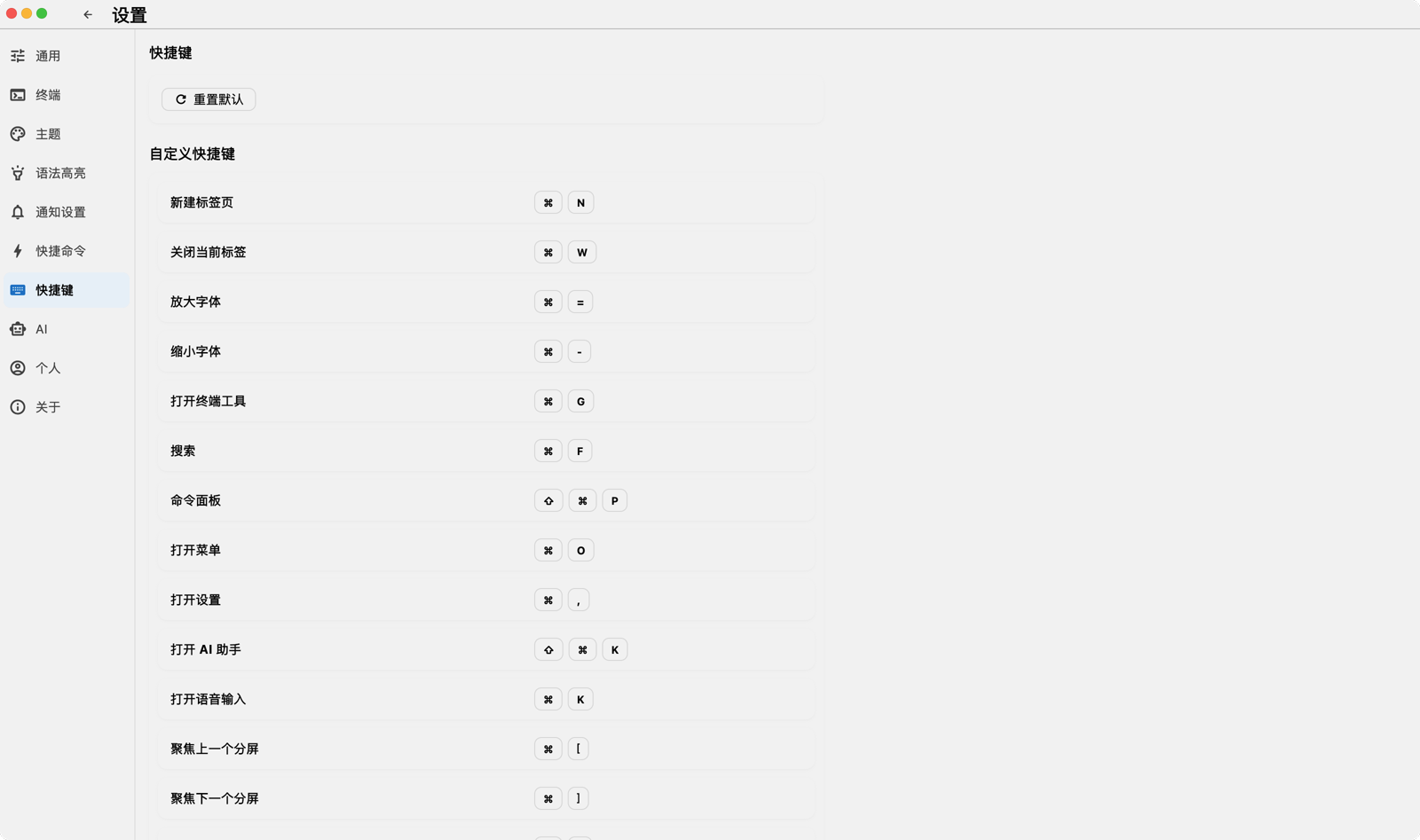
这些都可以在 设置 → 快捷键 里改:点一下对应按键区域,按下新的组合即可;「重置默认」恢复出厂设置。
Windows 和 Linux 会使用各平台对应的控制键。Windows 上 Ctrl+C 在有选中文本时复制,没有选中时仍交给程序;Linux 使用 Ctrl+Shift+C 复制。文件路径默认按住 macOS 的 ⌘ 或其他平台的 Ctrl 点击打开,也可在设置中修改。
系统(不可编辑)
| 操作 | 快捷键 |
|---|---|
| 切换窗口 / 标签序号 | ⌘1 … ⌘9 |
| 光标移到开头 | ⌘A |
| 光标移到结尾 | ⌘E |
| 选择推荐选项 | Tab |
| 回到工作区 | ⌘Esc |
终端内
- 终端底部工具条提供
^D、^L、^U三个常用控制字符按钮,点击即可发送 - 右键菜单:复制、粘贴、全选、查找、监控、左右分屏、上下分屏、询问 AI