
文件传输与管理
FaiTerm 里的文件操作分三条路径:SFTP 双栏文件管理(SSH 主机)、FTP / SFTP 文件浏览(FTP、SFTP 主机)、以及终端内的 ZModem(sz / rz) 收发。
打开文件管理
- SSH 连接建立后,点终端底部工具条的文件夹按钮
- 或在终端里右键 →「文件管理」
- 在主机列表里双击、右键 FTP / SFTP 主机 →「文件浏览」
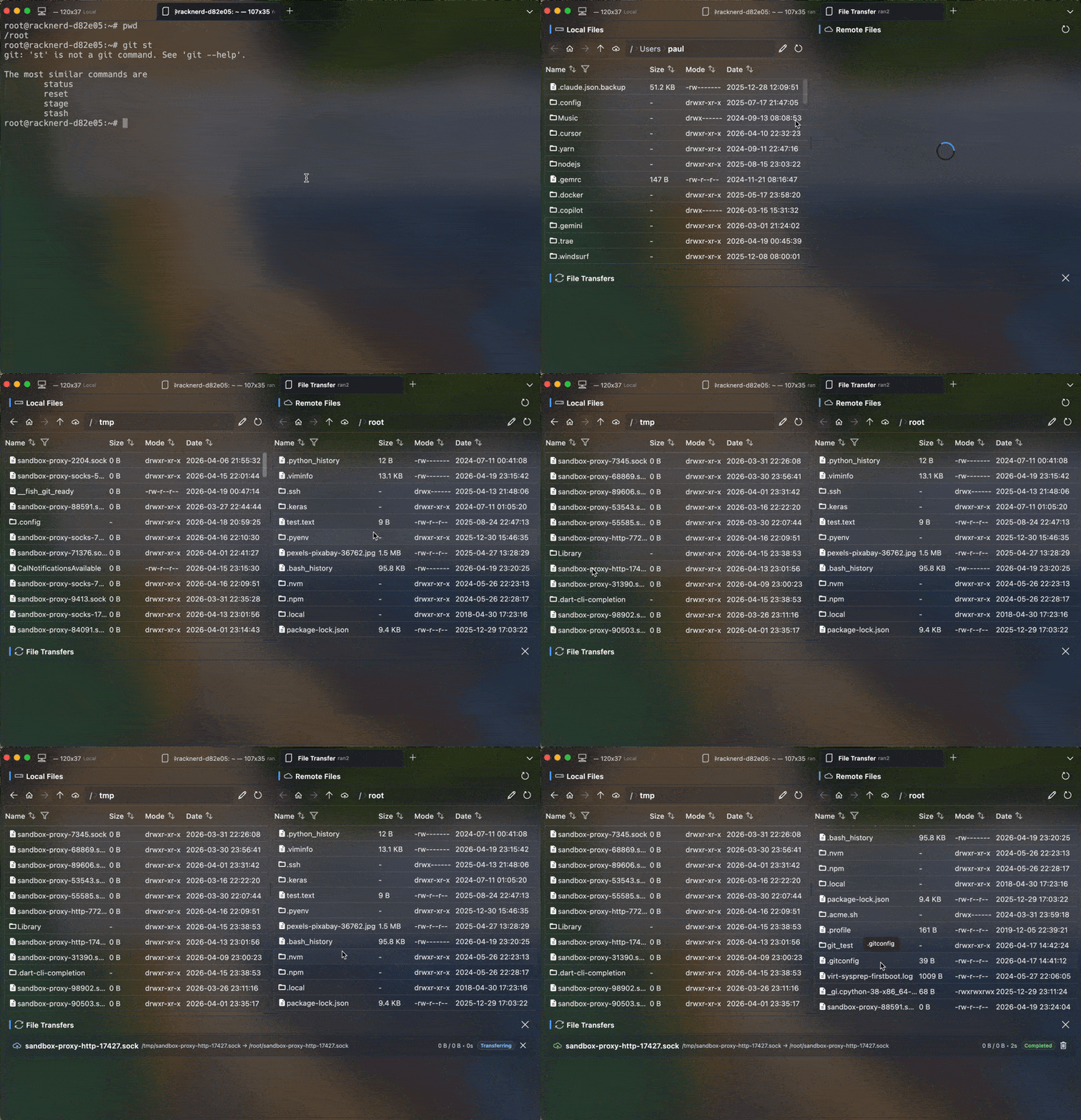
打开后是一个标签页:左边是本地,右边是远端,两边都可以独立浏览目录。
能做什么
| 操作 | 说明 |
|---|---|
| 浏览 | 目录树、排序、刷新,左侧本地 / 右侧远端各自独立 |
| 上传 / 下载 | 支持多选批量;下载失败会自动清理未完成的残留文件 |
| 删除 / 重命名 / 新建目录 | 对远端目录执行 |
| 拖拽 | 把文件从本地一栏拖到远端一栏即可上传 |
文件管理使用 SFTP 协议。如果按钮点了没反应或列表为空,请检查服务器是否关闭了 SFTP 子系统。
拖拽上传(终端内)
把本地文件直接拖进终端窗口,就会上传到远端当前目录。
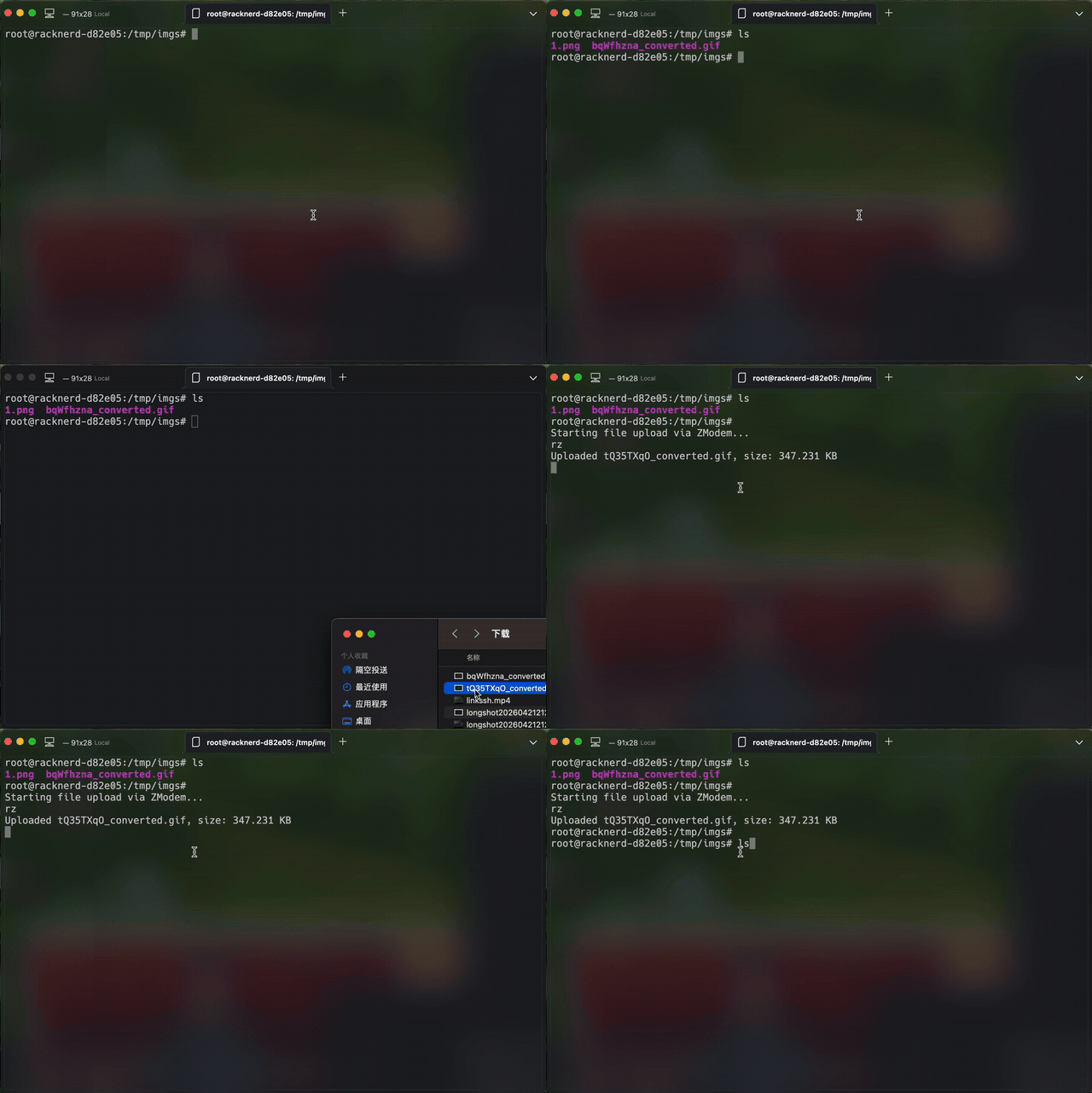
拖拽上传走 ZModem 协议,部分云厂商默认关闭。
ZModem(sz / rz)
在终端里执行 sz <文件> 或 rz 即可收发文件,不需要另外开窗口:
sz:远端 → 本地(下载)rz:本地 → 远端(上传)
传输同样会进入传输队列,进度与其他传输任务一起显示。
传输进度与提醒
- 桌面端传输时,macOS Dock / Windows 任务栏会显示总体进度;多个上传或下载任务会合并展示
- 应用在后台时,传输完成或失败会触发 Dock 跳动 / 任务栏闪烁
- 下载或上传失败会自动清理未完成的残留文件,避免把不完整文件当成已完成
FTP 下载在服务端侧会先写 .part 临时文件,完成后再原子改名,中断不会留下半个文件。
移动端
Android 端同样内置文件管理,可以浏览本机与远端目录、上传下载、预览图片与文本文件。